首页
介绍利用隐藏分区快速恢复系统的方法
返回

介绍利用隐藏分区快速恢复系统的方法

2022-12-18 综合百科 By:佚名
最佳答案今天来聊聊一篇关于利用隐藏分区快速恢复系统的方法的文章,现在就为大家来简单介绍下利用隐藏分区快速恢复系统的方法,希望对各位小伙伴们有所帮助。小编这里要跟大家分享的是关于如何利用隐藏分区快速恢复系统的方法,所谓的隐藏分区即在常规条件下,不显示也不能直接使用的硬盘的部分空间。该空间...

今天来聊聊一篇关于利用隐藏分区快速恢复系统的方法的文章,现在就为大家来简单介绍下利用隐藏分区快速恢复系统的方法,希望对各位小伙伴们有所帮助。

小编这里要跟大家分享的是关于如何利用隐藏分区快速恢复系统的方法,所谓的隐藏分区即在常规条件下,不显示也不能直接使用的硬盘的部分空间。该空间可能未被划分出来,也可能是当前系统不认识的格式分区,或者是可以隐藏的备份分区。在一些品牌电脑上常常会出现隐藏分区,专门用来存放系统或者备份文件,特别是来备份或者存放它们品牌的数据或特色设置等。接下来一起来看看如何利用隐藏分区快速恢复系统!

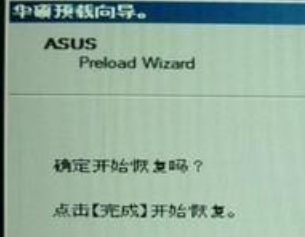
步骤一、首先按下电源键开机,当显示屏出现电脑LOGO时请连续点击键盘上F9按键,在Windows恢复过程中,系统会自动加载恢复文件,或选择Windows Setup[EMS Enabled]然后按Enter 键,选择恢复向导的语言版本,然后点击Next。

步骤二、一直点击Next,直到出现选择分区项目,选择哪个可以根据你的实际情况选择;

分区项目说明:

1) 仅将Windows恢复到第一分区:本项目将只会删除第一个分区中的内容,让系统保留其他分区,并将系统安装于" C "盘;

2) 将Windows恢复到整个硬盘中:本项目将会覆盖您硬盘内所有数据并将整个硬盘恢复为单一分区,名为" C ";

3) 将Windows恢复到有两个分区的硬盘:本项目将会恢复整个硬盘成为出厂的设置状态。重新分割硬盘为两个分区,第一个名为" C "的分区容量约为硬盘容量的30%,第二个名为" D "的分区容量约为硬盘容量的70%,并将系统安装于" C "盘;

步骤三、依照屏幕向导完成恢复过程,恢复过程会占用一段时间;

步骤四、恢复成功后会自动重启,然后会自动安装驱动,此时恢复系统已经成功了。

相信通过利用隐藏分区快速恢复系统的方法这篇文章能帮到你,在和好朋友分享的时候,也欢迎感兴趣小伙伴们一起来探讨。

猜你喜欢
route delete用法(route exe)

route delete用法(route exe)

12-18 0 阅读
found.000怎么打开(found 000)

found.000怎么打开(found 000)

12-19 0 阅读
mp3音乐(mp3格式音乐下载)

mp3音乐(mp3格式音乐下载)

12-18 0 阅读
般若波罗蜜是什么意思

般若波罗蜜是什么意思

12-18 0 阅读
偏振镜的主要作用(偏振镜的作用及效果,摄影偏振镜的作用)

偏振镜的主要作用(偏振镜的作用及效果,摄影偏振镜的作用)

12-18 0 阅读
因为遇见你王源mp3下载(因为遇见你王源百度云)

因为遇见你王源mp3下载(因为遇见你王源百度云)

12-19 0 阅读
热门推荐
route delete用法(route exe)

route delete用法(route exe)

12-18 0 阅读
found.000怎么打开(found 000)

found.000怎么打开(found 000)

12-19 0 阅读
mp3音乐(mp3格式音乐下载)

mp3音乐(mp3格式音乐下载)

12-18 0 阅读
般若波罗蜜是什么意思

般若波罗蜜是什么意思

12-18 0 阅读
偏振镜的主要作用(偏振镜的作用及效果,摄影偏振镜的作用)

偏振镜的主要作用(偏振镜的作用及效果,摄影偏振镜的作用)

12-18 0 阅读
因为遇见你王源mp3下载(因为遇见你王源百度云)

因为遇见你王源mp3下载(因为遇见你王源百度云)

12-19 0 阅读
月份前用什么介词在英语中(月份前用什么介词)

月份前用什么介词在英语中(月份前用什么介词)

12-18 0 阅读
一年有几个季度每个季度有几个月(一年有几个季度)

一年有几个季度每个季度有几个月(一年有几个季度)

12-19 0 阅读
红色代码病毒的危害(红色代码病毒)

红色代码病毒的危害(红色代码病毒)

08-24 0 阅读
电脑属于电脑耗材吗(电脑耗材包括什么)

电脑属于电脑耗材吗(电脑耗材包括什么)

12-18 0 阅读