首页
介绍虚拟机中如何安装MACOS系统
返回

介绍虚拟机中如何安装MAC OS系统

2022-12-18 综合百科 By:佚名
最佳答案今天来聊聊一篇关于虚拟机中如何安装MAC OS系统的文章,现在就为大家来简单介绍下虚拟机中如何安装MAC OS系统,希望对各位小伙伴们有所帮助。安装步骤第一步,打开虚拟机,新建虚拟机,命名为MAC OS,类型和版本选择Mac OS,点击下一步。第二步,选择分配给虚拟电脑的内存大小,根据自己的电脑内存来...

今天来聊聊一篇关于虚拟机中如何安装MAC OS系统的文章,现在就为大家来简单介绍下虚拟机中如何安装MAC OS系统,希望对各位小伙伴们有所帮助。

安装步骤

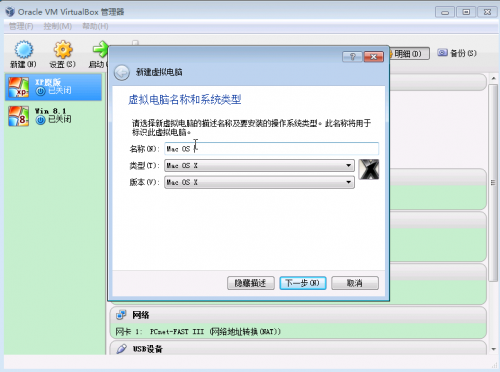
第一步,打开虚拟机,新建虚拟机,命名为MAC OS,类型和版本选择Mac OS,点击下一步。

第二步,选择分配给虚拟电脑的内存大小,根据自己的电脑内存来定,测试的电脑是4G,我给它2G,点击下一步。

第三步,虚拟硬盘,选择现在创建虚拟硬盘,点击创建。

第四步,选择虚拟硬盘文件类型,选择第一个VirtualBox磁盘映像。

第五步,存储在物理硬盘上,磁盘分配选择动态分配,点击下一步。

第六步,设置文件位置和大小,如图,选择的是位置和硬盘大小,点击创建。

我文件的位置和设置虚拟硬盘的大小

第七步,这就是创建好的新的MAC OS虚拟机,选择MAC OS,点击设置,进入设置面板之后,点击系统,启动顺序和扩展特性按照我图中的设置选择。

主板设置

处理器

显卡

存储

以上设置完成之后,点击启动系统

这里需要F5,回车,然后就是等待

不到十分钟能到这个界面,这里是选择语言的

开始安装,等待安装即可,这个过程可能有点漫长。

等待安装完成之后,重启。

重启之后就是正式安装设置界面,选择国家地区。

选择键盘布局

信息传输设置,选择现在不传输。

输入Apple ID密码,没有的去注册。

这个是注册信息,都要写,不写完整,无法进入下一步。

创建电脑账户,密码那一项登录时需要密码可以不选中,开机就没有进入密码了。

选择时区,中国北京点击下一步完成。

那这样就进入系统了,现在就可以开始体验苹果系统了。

这就是苹果的safari浏览器。

相信通过虚拟机中如何安装MAC OS系统这篇文章能帮到你,在和好朋友分享的时候,也欢迎感兴趣小伙伴们一起来探讨。

猜你喜欢
route delete用法(route exe)

route delete用法(route exe)

12-18 0 阅读
found.000怎么打开(found 000)

found.000怎么打开(found 000)

12-19 0 阅读
mp3音乐(mp3格式音乐下载)

mp3音乐(mp3格式音乐下载)

12-18 0 阅读
般若波罗蜜是什么意思

般若波罗蜜是什么意思

12-18 0 阅读
偏振镜的主要作用(偏振镜的作用及效果,摄影偏振镜的作用)

偏振镜的主要作用(偏振镜的作用及效果,摄影偏振镜的作用)

12-18 0 阅读
因为遇见你王源mp3下载(因为遇见你王源百度云)

因为遇见你王源mp3下载(因为遇见你王源百度云)

12-19 0 阅读
热门推荐
route delete用法(route exe)

route delete用法(route exe)

12-18 0 阅读
found.000怎么打开(found 000)

found.000怎么打开(found 000)

12-19 0 阅读
mp3音乐(mp3格式音乐下载)

mp3音乐(mp3格式音乐下载)

12-18 0 阅读
般若波罗蜜是什么意思

般若波罗蜜是什么意思

12-18 0 阅读
偏振镜的主要作用(偏振镜的作用及效果,摄影偏振镜的作用)

偏振镜的主要作用(偏振镜的作用及效果,摄影偏振镜的作用)

12-18 0 阅读
因为遇见你王源mp3下载(因为遇见你王源百度云)

因为遇见你王源mp3下载(因为遇见你王源百度云)

12-19 0 阅读
月份前用什么介词在英语中(月份前用什么介词)

月份前用什么介词在英语中(月份前用什么介词)

12-18 0 阅读
一年有几个季度每个季度有几个月(一年有几个季度)

一年有几个季度每个季度有几个月(一年有几个季度)

12-19 0 阅读
红色代码病毒的危害(红色代码病毒)

红色代码病毒的危害(红色代码病毒)

08-24 0 阅读
电脑属于电脑耗材吗(电脑耗材包括什么)

电脑属于电脑耗材吗(电脑耗材包括什么)

12-18 0 阅读